Sie können das Programm uneingeschränkt im Unternehmen, zu Hause, in Behörden und Schulen verwenden.
Das Programm darf frei und überall verbreitet werden.
Häufig gestellte Fragen (FAQ)
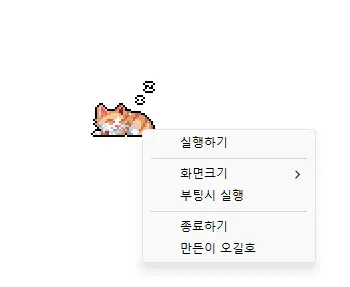
Was ist das für ein Programm? Es verhindert, dass der Computer während der Arbeit in den Energiesparmodus wechselt oder der Bildschirm durch den Bildschirmschoner ausgeschaltet wird.
Müssen die Windows-Energieeinstellungen manuell geändert werden? Nein, die Windows-Energie- und Standbyeinstellungen müssen nicht angepasst werden. Während StayOn läuft, werden der Energiesparmodus und das Ausschalten des Bildschirms verhindert.
Werden Windows-Einstellungen geändert? Nein, die Windows-Einstellungen werden nicht geändert. Wenn Sie StayOn beenden, gelten wieder die ursprünglichen Energieeinstellungen.
Muss das Programm installiert werden? Nein, Sie können die heruntergeladene Datei direkt und ohne Installation ausführen.
Sind Werbung oder Adware enthalten? Nein, StayOn enthält weder Werbung noch Adware. Es werden keine unnötigen Programme mitinstalliert.
Kann das Programm kostenlos verwendet werden? Ja, StayOn ist Freeware und kann überall kostenlos verwendet werden, etwa im Unternehmen, zu Hause, in Behörden und Schulen.
Das Risiko speicherbezogener Fehler wurde durch die Portierung auf Rust reduziert und die Zuverlässigkeit verbessert. Datei-Bereinigung mit Optionen zur Auswahl der zu entfernenden Dateien hinzugefügt. Listen der Autostart-Programme und Dienste zur einfacheren Verwaltung verbessert. Sicherheits(?)programme, die beim Zugriff auf Bank-Websites zwingend installiert werden müssen, lassen sich ganz einfach entfernen. Auch Schadprogramme, die mit demselben Dateinamen wie Windows-Systemprozesse erstellt wurden, werden sauber beendet. Unverzichtbare Treiber (Grafik, Sound) werden nicht beendet.(Das Beenden von Treibern kann die Leistung beeinträchtigen.) Vertrauenswürdige Antivirenprogramme werden nicht beendet. Was den Explorer verlangsamt (z. B. Symbolleisten), lässt sich ganz einfach deaktivieren. Kann ohne Installation verwendet werden.
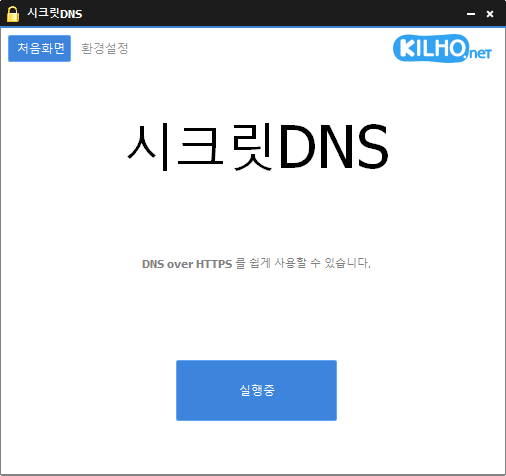
VPN-Stabilität durch automatische Serverauswahl verbessert VPN-Aktivitäten im Verbindungsverlauf leichter erkennbar gemacht Mit den empfohlenen Optionen können Sie nur die erforderlichen Websites von der Verarbeitung ausnehmen und das Programm komfortabel nutzen. Die SNI-Fragmentierung und die DNS-Funktion lassen sich auf bestimmte Domains beschränken. Sie können einen DNS-Server festlegen, ohne die Windows-Einstellungen zu ändern. Die Nutzung ist in Kombination mit einer Proxy-Funktion möglich.
Sicherheit und Fehlerbehandlung beim Bild-Upload verbessert Fehler beim Speichern von WebP und Erstellen leerer Dateien behoben Probleme beim Aufnahmestart und Status in einigen Umgebungen behoben Stabilität bei Bildschirmaufnahmen und Aufnahmen durch Ziehen verbessert Überschreiben vorhandener Dateien bei schnell aufeinanderfolgenden Aufnahmen verhindert OCR- und Konfigurationsfehler verhindert Das mehrfache Starten der Anwendung besser verhindert Speichern von Größe und Position des Aufnahmebereichs verbessert Gesamtstabilität der Anwendung verbessert Unterstützt verschiedene Screenshot-Bereiche. Kann ganze Webseiten als Screenshot erfassen. Unterstützt verschiedene Dateiformate zum Speichern. Extrahiert Text mithilfe der OCR-Funktion. Unterstützt schwebende Bilder. Über das Bildarchiv werden Freigabelinks erstellt. Kann Videos aufnehmen. Kann Farben auslesen. Kann ohne Installation verwendet werden.
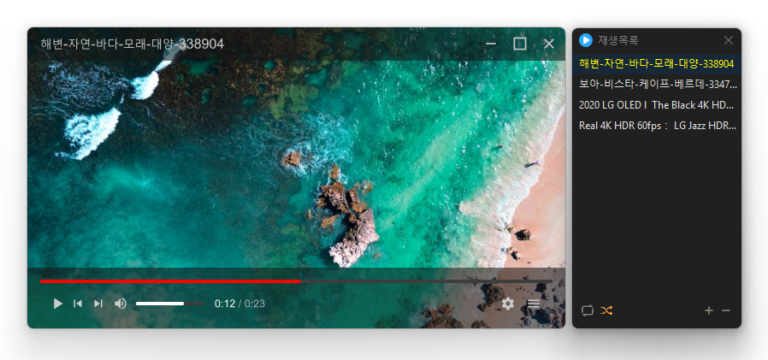
Praktische Optionen hinzugefügt, um Dateien im geöffneten Fenster wiederzugeben oder sie zu dessen Wiedergabeliste hinzuzufügen Automatische Erkennung und Wiedergabe der nächsten Mediendateien im selben Ordner hinzugefügt Das Öffnen mehrerer Dateien verbessert, sodass die Wiedergabe reibungslos mit der ersten ausgewählten Datei beginnt Die Stabilität des Wiedergabelisten-Balkens für Benutzer mit sichtbarem Zittern verbessert Ein Problem behoben, bei dem die Lautstärkenormalisierung bei bestimmten Einstellungen aktiv bleiben konnte Den Einstellungsbildschirm für eine übersichtlichere und schnellere Nutzung überarbeitet Die Optionen für die Bildschirmgröße auf 50 %, 100 %, 150 % und 200 % vereinfacht Die allgemeine Stabilität und Kompatibilität mit modernen Umgebungen verbessert Automatische Erkennung externer Untertitel anhand von Video-Namen und Ordnern hinzugefügt Unterstützung für das Ziehen und Ablegen von Untertiteldateien während der Wiedergabe hinzugefügt Probleme bei der Untertitelanzeige und Wiedergabe behoben, die beim Laden von Untertiteldateien bei einigen Benutzern auftraten Verbesserte SMI-Untertitelkompatibilität für Dateien, die in einigen Fällen nicht automatisch angezeigt wurden Unterstützt gängige Videoformate wie MP4, MKV, AVI, MOV, WMV und ASF Leistungsstarke Wiedergabe auf Basis von LibMPV Reihenfolge in der Liste per Drag-and-drop ändern Dateien per Drag-and-drop direkt hinzufügen
Vollständig von Delphi in reinem C neu entwickelt für ein schnelleres und stabileres MemoryCleaner Hintergrund-Speichernutzung um mehr als 95 Prozent reduziert für einen ressourcenschonenderen Langzeitbetrieb Programmgröße um etwa 98 Prozent reduziert für einen schnelleren Start und einen geringeren Speicherbedarf Option hinzugefügt, genau auszuwählen, welche Speicherbereiche bereinigt werden sollen Neue automatische Bereinigungsfunktion hinzugefügt, die den zwischengespeicherten Speicher löscht, wenn der verfügbare Speicher knapp wird Informationen zur Größe und Nutzung des zwischengespeicherten Speichers direkt auf dem Hauptbildschirm hinzugefügt Standard-Bereinigungseinstellungen verbessert, um Unterbrechungen beim Spielen oder Ansehen von Videos zu reduzieren Problem behoben, durch das die Bereinigung auf einigen PCs scheinbar fehlschlagen konnte, wenn ein bestimmtes Element nicht verfügbar war Fehlererkennung verbessert, um unerwartete Programmbeendigungen schneller zu erkennen und zu beheben Schaltfläche hinzugefügt, mit der alle Einstellungen auf ihre Standardwerte zurückgesetzt werden können Problem behoben, durch das die Suche nach Updates auf einigen PCs möglicherweise nicht ordnungsgemäß abgeschlossen wurde Unnötige Berechtigungsanforderungen entfernt und die allgemeine Zuverlässigkeit verbessert Bereinigt verschiedene Speicherbereiche. Führt automatische Bereinigungen gemäß den Einstellungen durch. Kann ohne Installation verwendet werden.
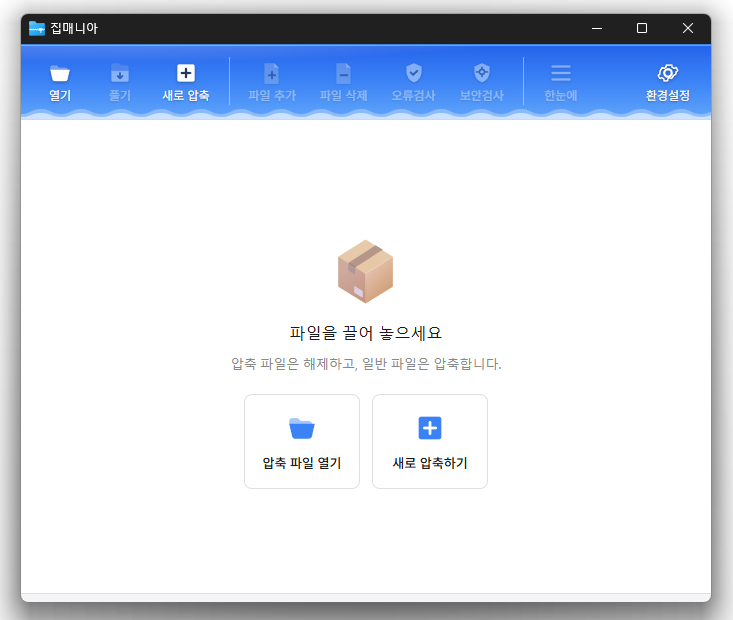
Kompressions- und Entpackfenster werden nicht mehr hinter dem Datei-Explorer angezeigt Update-Prüfungen in Unternehmensnetzwerken verbessert Tastaturnavigation zwischen Ordnern verbessert Einstellungsseite vereinfacht Archivnamen zu Fenstertiteln hinzugefügt App-Größe reduziert und Benutzeroberfläche verfeinert Unterstützt zahlreiche Archivformate wie ZIP, RAR, 7Z, EGG, ALZ und ISO. Mit der speziellen ZIP-Engine können Sie Dateien schnell komprimieren und entpacken.