


SecretDNS se configura automáticamente al cerrarlo desde las preferencias, sin necesidad de introducir un DNS. Sin embargo, en algunos entornos no se configura automáticamente, así que aquí explicamos cómo configurar el DNS.
Si tienes acceso a Internet, puedes cambiarlo fácilmente desde la siguiente dirección.
https://gnu.kilho.net/bbs/board.php?bo_table=tiptech&wr_id=1202
Configuración manual
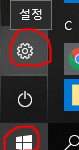
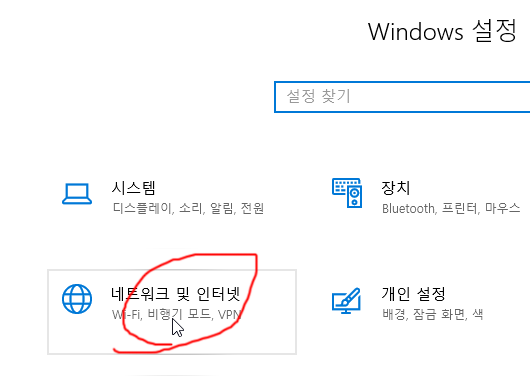
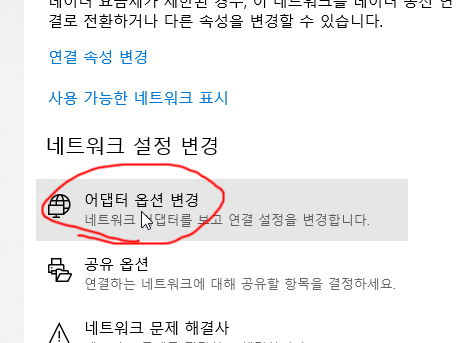
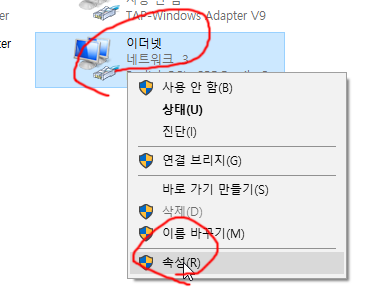
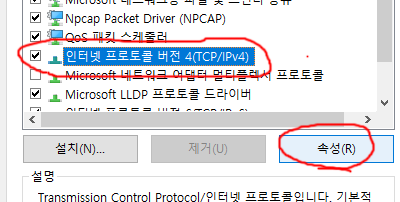
5. Haz clic en Protocolo de Internet versión 4 (TCP/IPv4) y luego en Propiedades.
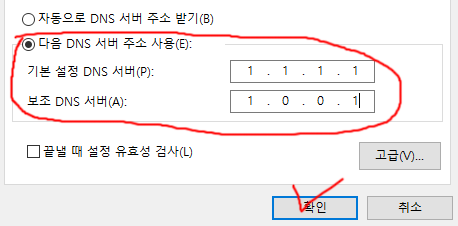
6. Marca Usar las siguientes direcciones de servidor DNS, introduce el DNS que quieras y haz clic en Aceptar.
Estas son las direcciones IP de algunos servidores DNS conocidos.
- KT : 168.126.63.1 / 168.126.63.2
- SK : 210.220.163.82 / 219.250.36.130
- LG : 164.124.107.9 / 203.248.242.2
- Google : 8.8.8.8 / 8.8.4.4
- Cloudflare : 1.1.1.1 / 1.0.0.1

덕분에 해결했습니다. 네이버는 되는데, 크롬을 다운받았더니 안되서 당황했거든요. 감사합니다.