


In SecretDNS, nelle impostazioni, è possibile configurare automaticamente il DNS alla chiusura senza inserirlo. Tuttavia, in alcuni ambienti la configurazione automatica potrebbe non funzionare, quindi spieghiamo come impostare il DNS.
Se la connessione Internet è disponibile, potete modificarlo facilmente all’indirizzo seguente.
https://gnu.kilho.net/bbs/board.php?bo_table=tiptech&wr_id=1202
Configurazione manuale
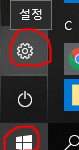
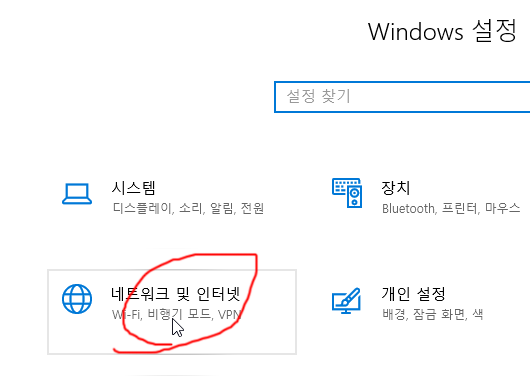
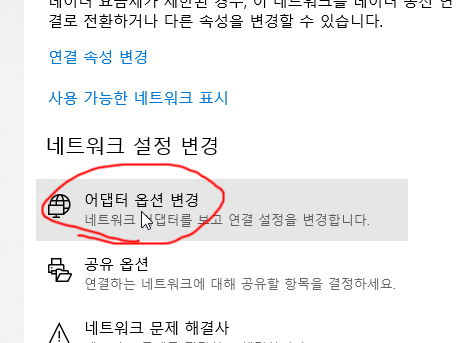
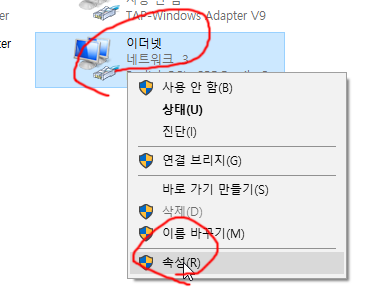
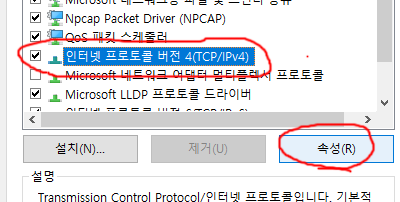
5. Selezionate Protocollo Internet versione 4 (TCP/IPv4), quindi fate clic su Proprietà.
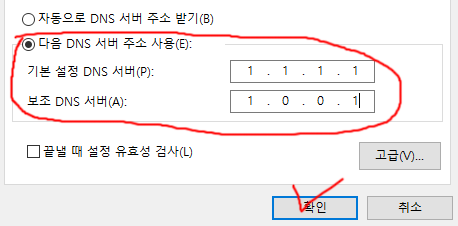
6. Selezionate Utilizza i seguenti indirizzi server DNS, inserite gli indirizzi DNS desiderati e fate clic su OK.
Ecco gli indirizzi IP di alcuni server DNS noti.
- KT: 168.126.63.1 / 168.126.63.2
- SK: 210.220.163.82 / 219.250.36.130
- LG: 164.124.107.9 / 203.248.242.2
- Google: 8.8.8.8 / 8.8.4.4
- Cloudflare: 1.1.1.1 / 1.0.0.1


덕분에 해결했습니다. 네이버는 되는데, 크롬을 다운받았더니 안되서 당황했거든요. 감사합니다.