


SecretDNS kann in den Einstellungen beim Beenden automatisch konfiguriert werden, ohne dass DNS-Adressen eingegeben werden müssen. Da dies in manchen Umgebungen nicht automatisch funktioniert, wird hier erklärt, wie Sie DNS manuell einrichten.
Wenn Sie Zugang zum Internet haben, können Sie die Einstellungen ganz einfach über die folgende Adresse ändern.
https://gnu.kilho.net/bbs/board.php?bo_table=tiptech&wr_id=1202
Manuelle Einrichtung
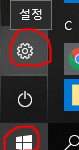
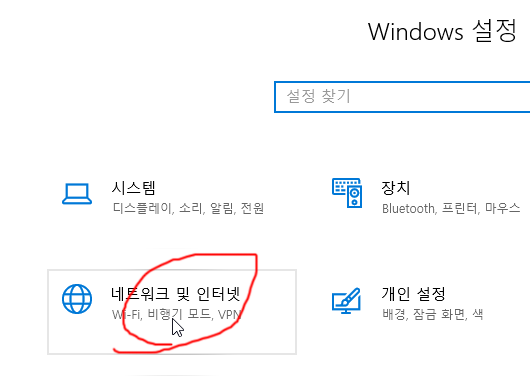
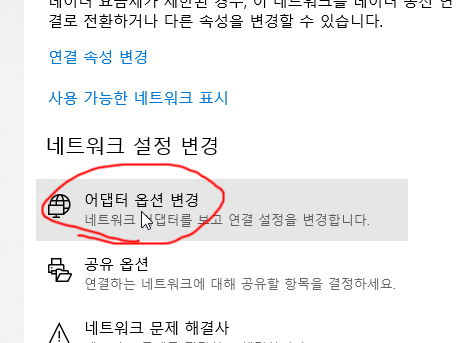
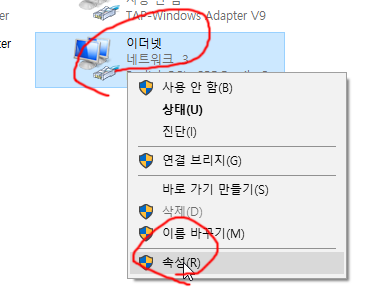
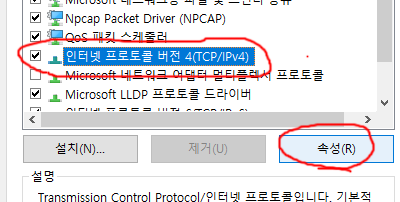
5. Klicken Sie auf „Internetprotokoll, Version 4 (TCP/IPv4)“ und anschließend auf „Eigenschaften“.
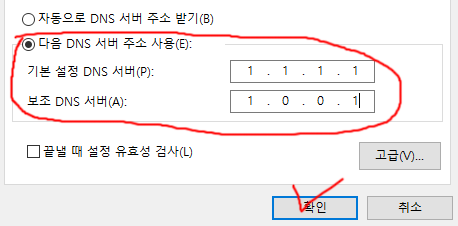
6. Aktivieren Sie „Folgende DNS-Serveradressen verwenden“, geben Sie die gewünschten DNS-Adressen ein und klicken Sie auf „OK“.
Hier sind die IP-Adressen bekannter DNS-Server:
- KT: 168.126.63.1 / 168.126.63.2
- SK: 210.220.163.82 / 219.250.36.130
- LG: 164.124.107.9 / 203.248.242.2
- Google: 8.8.8.8 / 8.8.4.4
- Cloudflare: 1.1.1.1 / 1.0.0.1



덕분에 해결했습니다. 네이버는 되는데, 크롬을 다운받았더니 안되서 당황했거든요. 감사합니다.