


Dans SecretDNS, le DNS est configuré automatiquement à la fermeture, sans qu’il soit nécessaire de le saisir dans les paramètres. Cependant, cette configuration automatique peut échouer dans certains environnements. Voici comment configurer le DNS.
Si vous avez accès à Internet, vous pouvez facilement le modifier à l’aide de l’adresse ci-dessous.
https://gnu.kilho.net/bbs/board.php?bo_table=tiptech&wr_id=1202
Configuration manuelle
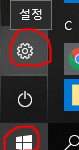
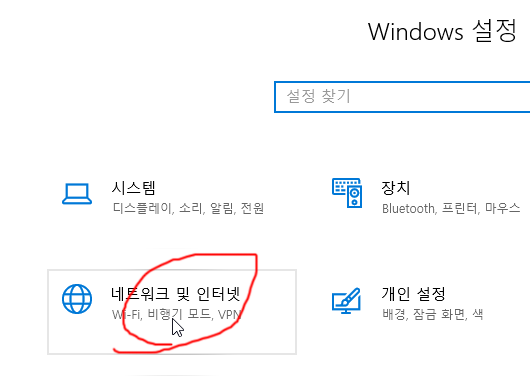
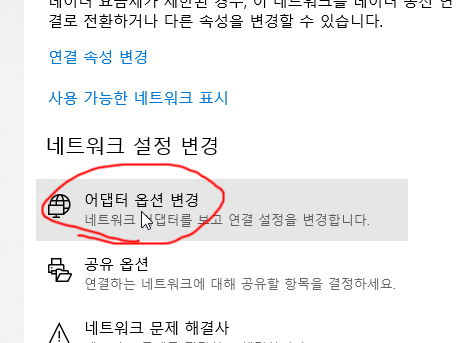
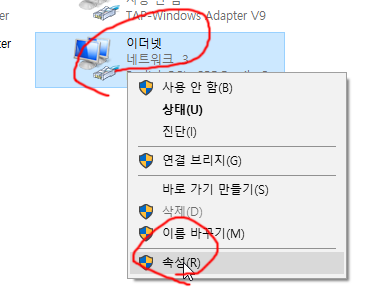
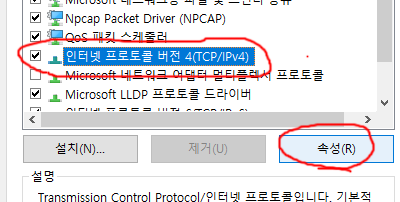
5. Cliquez sur Protocole Internet version 4 (TCP/IPv4), puis sur Propriétés.
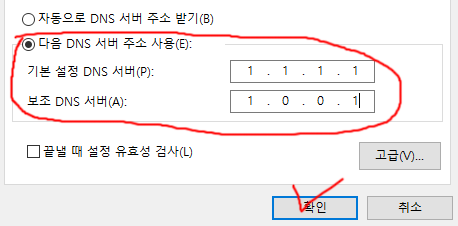
6. Cochez Utiliser l’adresse de serveur DNS suivante, saisissez le DNS de votre choix, puis cliquez sur OK.
Voici les adresses IP de quelques serveurs DNS connus.
- KT : 168.126.63.1 / 168.126.63.2
- SK : 210.220.163.82 / 219.250.36.130
- LG : 164.124.107.9 / 203.248.242.2
- Google : 8.8.8.8 / 8.8.4.4
- Cloudflare : 1.1.1.1 / 1.0.0.1




덕분에 해결했습니다. 네이버는 되는데, 크롬을 다운받았더니 안되서 당황했거든요. 감사합니다.