


SecretDNS automatycznie konfiguruje DNS przy zamykaniu programu, bez konieczności wpisywania go w ustawieniach, ale w niektórych środowiskach konfiguracja automatyczna może się nie powieść. Dlatego opisujemy, jak skonfigurować DNS.
Jeśli masz dostęp do internetu, możesz łatwo zmienić ustawienia, korzystając z poniższego adresu.
https://gnu.kilho.net/bbs/board.php?bo_table=tiptech&wr_id=1202
Konfiguracja ręczna
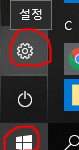
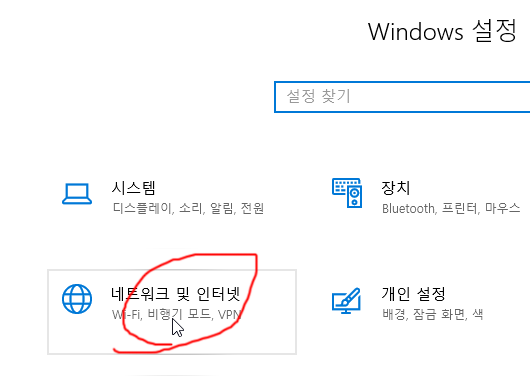
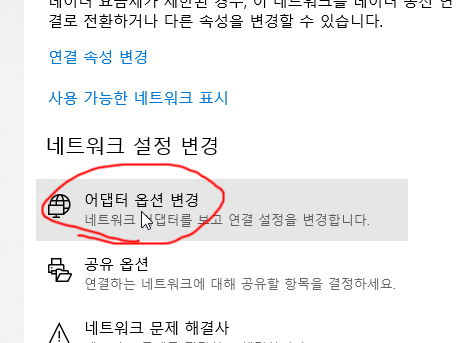
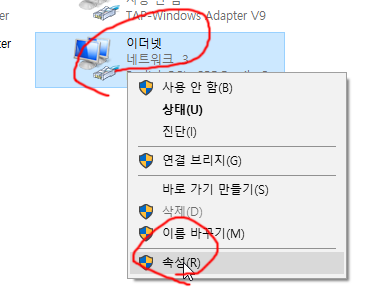
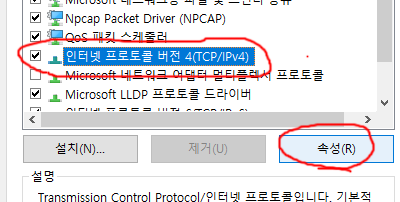
5. Kliknij pozycję Protokół internetowy w wersji 4 (TCP/IPv4), a następnie kliknij Właściwości.
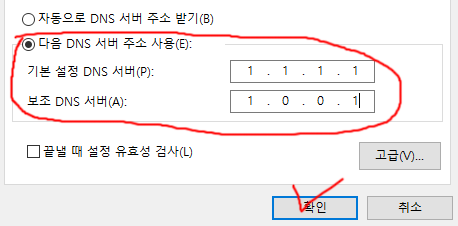
6. Zaznacz opcję Użyj następujących adresów serwerów DNS, wpisz wybrane adresy DNS, a następnie kliknij OK.
Oto adresy IP popularnych serwerów DNS.
- KT : 168.126.63.1 / 168.126.63.2
- SK : 210.220.163.82 / 219.250.36.130
- LG : 164.124.107.9 / 203.248.242.2
- Google : 8.8.8.8 / 8.8.4.4
- Cloudflare : 1.1.1.1 / 1.0.0.1



덕분에 해결했습니다. 네이버는 되는데, 크롬을 다운받았더니 안되서 당황했거든요. 감사합니다.