


No SecretDNS, é possível configurar automaticamente as definições ao sair, sem introduzir um DNS nas preferências. No entanto, em alguns ambientes, a configuração automática pode não funcionar. Neste artigo, explicamos como configurar o DNS.
Se tiver acesso à Internet, pode alterá-lo facilmente através do endereço abaixo.
https://gnu.kilho.net/bbs/board.php?bo_table=tiptech&wr_id=1202
Configuração manual
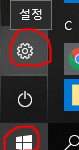
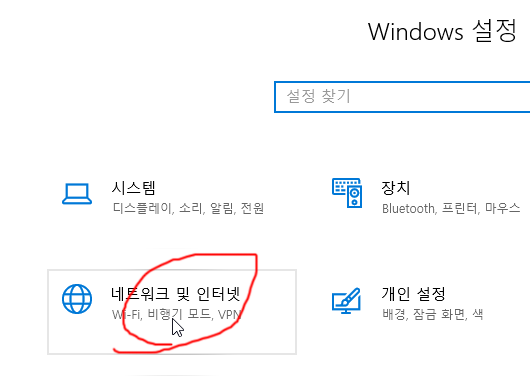
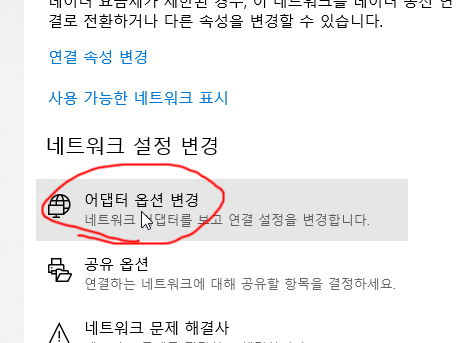
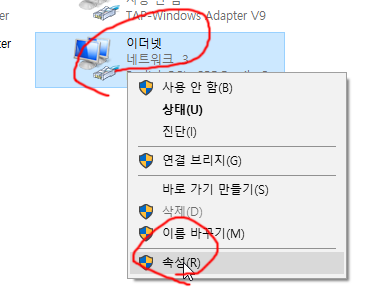
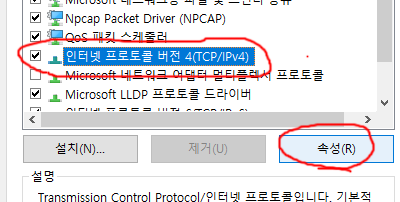
5. Clique em Protocolo IP versão 4 (TCP/IPv4) e, em seguida, clique em Propriedades.
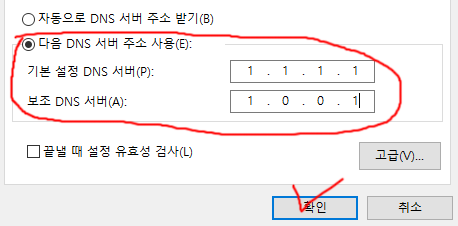
6. Selecione Utilizar os seguintes endereços de servidor DNS, introduza os endereços DNS pretendidos e clique em OK.
Seguem-se os endereços IP de alguns servidores DNS conhecidos.
- KT : 168.126.63.1 / 168.126.63.2
- SK : 210.220.163.82 / 219.250.36.130
- LG : 164.124.107.9 / 203.248.242.2
- Google : 8.8.8.8 / 8.8.4.4
- Cloudflare : 1.1.1.1 / 1.0.0.1



덕분에 해결했습니다. 네이버는 되는데, 크롬을 다운받았더니 안되서 당황했거든요. 감사합니다.